當您的Windows 11電腦在開機時卡在徽標(死機)畫面,或進入系統后一段時間出現無響應(假死)的情況時,這無疑是令人沮喪的體驗。此類問題通常由軟件沖突、驅動程序故障、硬件問題或系統文件損壞引起。無需慌張,遵循以下系統性的步驟,大多數問題都能得到有效解決。
第一部分:開機卡在徽標畫面(死機)的緊急處理
這種情況通常發生在啟動過程的早期,無法進入桌面。目標是進入高級啟動選項。
- 強制重啟進入安全模式:
- 在電腦啟動到徽標畫面時,長按電源鍵強制關機。重復此操作2-3次(即:開機→看到徽標→強制關機),系統通常會觸發“自動修復”環境。
- 在“自動修復”界面,選擇“高級選項” > “疑難解答” > “高級選項” > “啟動設置”,然后點擊“重啟”。
- 重啟后,按數字鍵
4或F4進入安全模式。在此模式下,系統僅加載最基礎的驅動和服務。
- 在安全模式下進行初步排查:
- 卸載近期更新:如果問題出現在Windows更新后,進入“設置”>“Windows更新”>“更新歷史記錄”>“卸載更新”,移除最近安裝的質量更新或功能更新。
- 執行干凈啟動:按
Win + R,輸入msconfig,在“服務”選項卡中勾選“隱藏所有Microsoft服務”,然后點擊“全部禁用”。在“啟動”選項卡(任務管理器中),禁用所有啟動項。重啟看是否正常,以排除第三方軟件沖突。
- 檢查磁盤錯誤:以管理員身份打開命令提示符,輸入
chkdsk C: /f /r(C為系統盤符),按提示安排下次重啟時檢查。
- 使用系統修復工具:
- 在安全模式的命令提示符中,依次運行以下命令修復系統文件:
sfc /scannow
DISM /Online /Cleanup-Image /RestoreHealth(需要網絡連接)
第二部分:系統進入后一段時間“假死”的解決方案
若能正常進入桌面但使用中不定期卡死,焦點應放在后臺進程、驅動和硬件狀態上。
- 更新或回滾驅動程序:
- 特別是顯卡驅動和芯片組驅動,是導致假死的常見原因。訪問電腦制造商(品牌機)或主板/顯卡(組裝機)官網,下載并安裝最新的官方驅動。
- 如果問題是更新驅動后出現的,請在“設備管理器”中找到對應設備,右鍵選擇“屬性”>“驅動程序”>“回滾驅動程序”。
- 檢查系統資源與后臺進程:
- 假死時,按
Ctrl + Shift + Esc打開任務管理器(如果可行),查看“性能”選項卡,觀察CPU、內存、磁盤的占用率是否持續異常(如磁盤占用100%)。在“進程”選項卡中排序,結束占用資源過高的可疑進程。
- 禁用快速啟動與調整電源設置:
- 快速啟動有時會引起兼容性問題。前往“控制面板”>“電源選項”>“選擇電源按鈕的功能”>“更改當前不可用的設置”,取消勾選“啟用快速啟動”。
- 在“電源選項”中,將電源計劃改為“高性能”或“平衡”,避免節能設置導致硬件性能不穩定。
- 運行內存與硬盤診斷:
- 內存診斷:搜索并運行“Windows內存診斷”,重啟后進行檢查。
- 硬盤健康度:使用 CrystalDiskInfo 等工具檢查固態硬盤(SSD)或機械硬盤(HDD)的健康狀態(SMART信息)。硬盤故障是假死的典型原因之一。
- 查看系統日志定位錯誤:
- 按
Win + R,輸入eventvwr.msc打開事件查看器。重點關注“Windows日志”下“系統”和“應用程序”中在假死時間點附近的錯誤或警告事件,其來源和事件ID能為排查提供關鍵線索。
第三部分:終極恢復與重置選項
如果以上步驟均無效,可能需要更徹底的措施。
- 系統還原:如果能進入安全模式,搜索并運行“系統還原”,選擇一個在問題出現之前創建的還原點。
- 重置此電腦:
- 在“設置”>“系統”>“恢復”中,選擇“重置此電腦”。您可以選擇“保留我的文件”(會移除應用和設置但保留個人數據)或“刪除所有內容”。這是修復系統文件問題的強力方法。
- 全新安裝Windows 11:
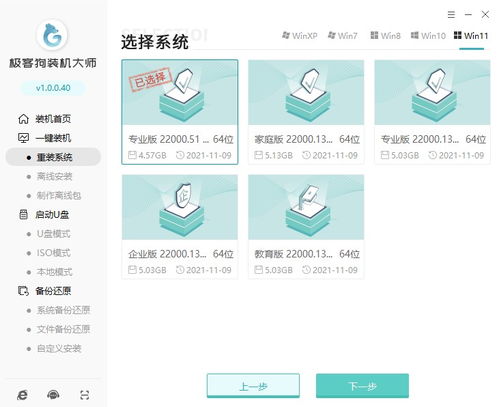
- 作為最后的手段,使用微軟官方媒體創建工具制作系統安裝U盤,從U盤啟動并執行全新安裝。這會徹底清除所有數據,請務必提前備份。
預防與建議
- 定期維護:保持Windows更新,定期使用磁盤清理工具,避免安裝來源不明的軟件。
- 硬件監控:確保機箱內部通風良好,清理灰塵,防止CPU/GPU因過熱而降頻或死機。
- 備份習慣:定期使用“文件歷史記錄”或第三方工具備份重要數據,并創建系統還原點。
通過由簡到繁、從軟件到硬件的順序進行排查,您應該能夠定位并解決絕大多數Windows 11開機死機與運行假死的問題。如果所有軟件方法都無效,請考慮硬件故障(如內存條松動、硬盤壞道、電源供電不穩)的可能性,并尋求專業硬件檢測服務。